一、 使用场景
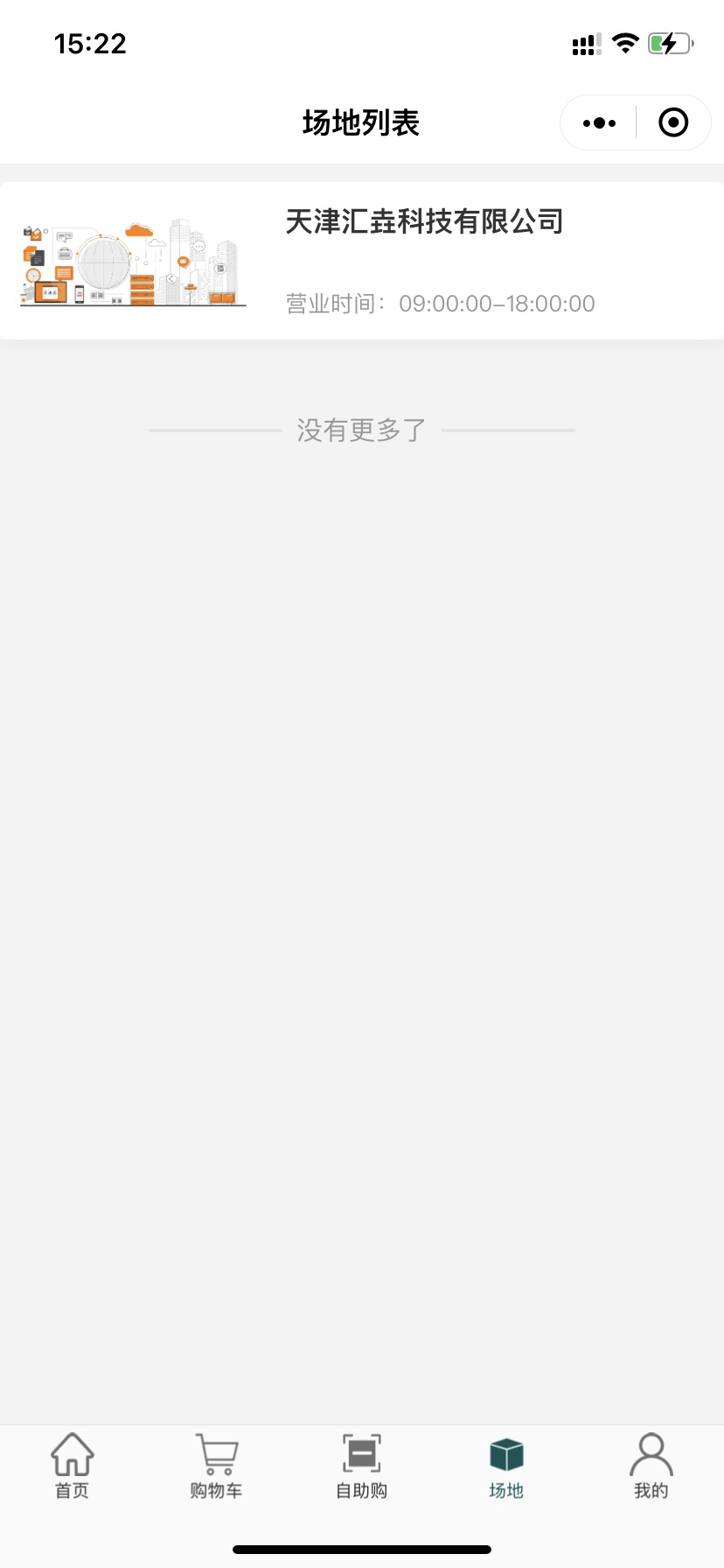
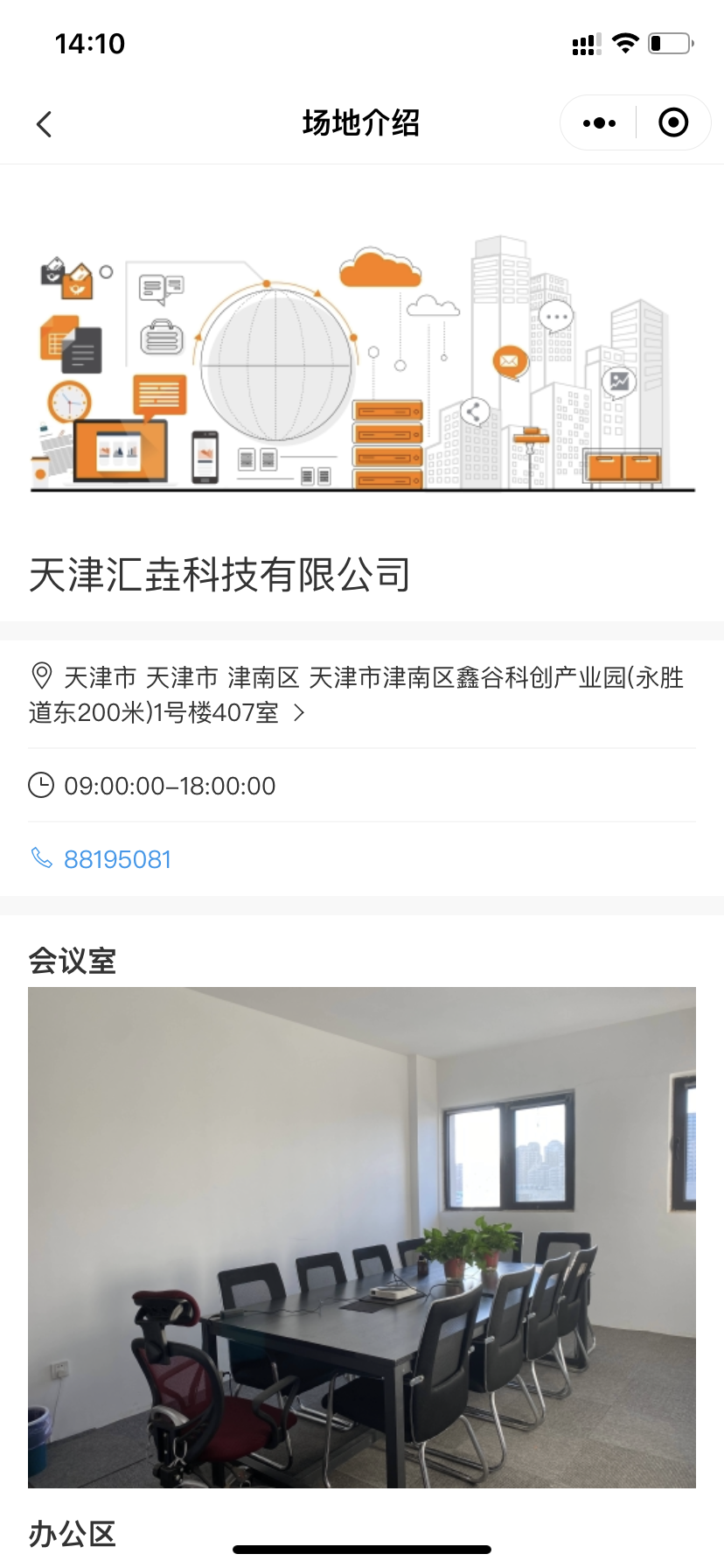
场景一:通过设置商家的店铺地址,可以向用户展现商家的地址详细信息
场景二:通过设置商家的店铺地址,可以设置商城的自提门店信息
场景三:通过设置商家的店铺地址,可以进行场馆门票的售卖
场景四:用于设置教务系统中排班的班级地址
二、 操作路径
商家端:【店铺后台-场地-场地管理】
三、 使用教程
第一步:创建场地
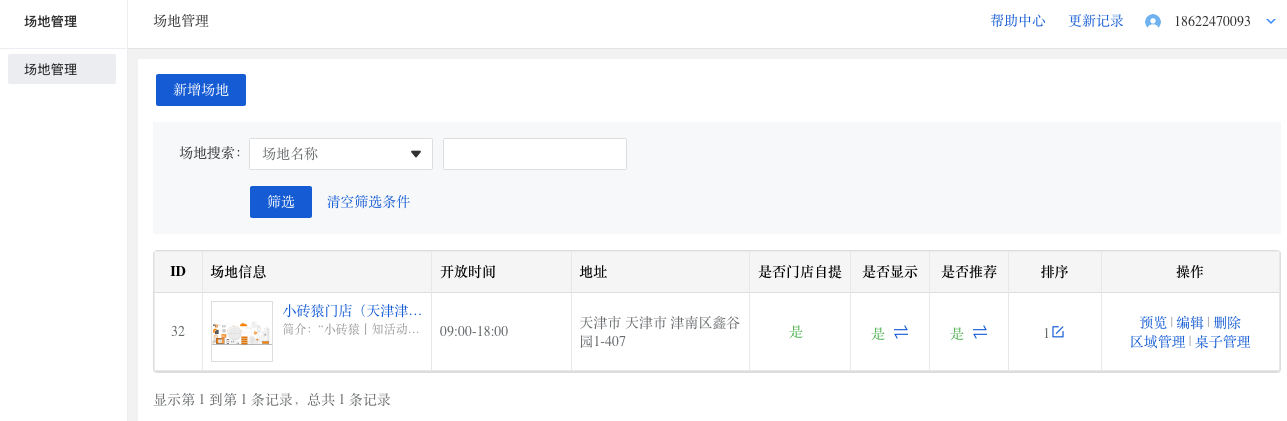
1. 商家可以在【店铺后台-场地-场地管理】-新建场地,例如:小砖猿门店(天津津南店)
2. 基础配置
a. 【必填】场地名称:
b. 【必填】简介:
c. 【必填】场地图片:
d. 【必填】开放状态:正常开放、暂停开放、停止开放
e. 【必填】场地地址:例如天津市-天津市-津南区
f. 【必填】详细地址:用于用户可以进行导航进店
g. 【必填】开放时间:09:00-18:00
h. 【非必填】联系人:例如陈经理
i. 【非必填】联系电话:用于用于可以直接拨打电话
j. 【必填】是否门店自提:若该地址可用于某些商品进行门店自提,则需要选择是,并在商品进行设置的时候选择门店自提-全部门店或指定门店
k. 【必填】开启桌子管理:
l. 【必填】是否展示:默认为是,选择是即可展示在前台,否则在前台不显示,处于隐藏状态
m. 【必填】推荐:推荐的可以显示在首页的首页装修之场地推荐 - 小砖猿丨知活动-帮助中心
n. 【必填】排序:用于排列场地列表的展示顺序
3. 页面组件
用于显示页面详情,支持用文本段落以及多图进行展示
第二步:创建区域
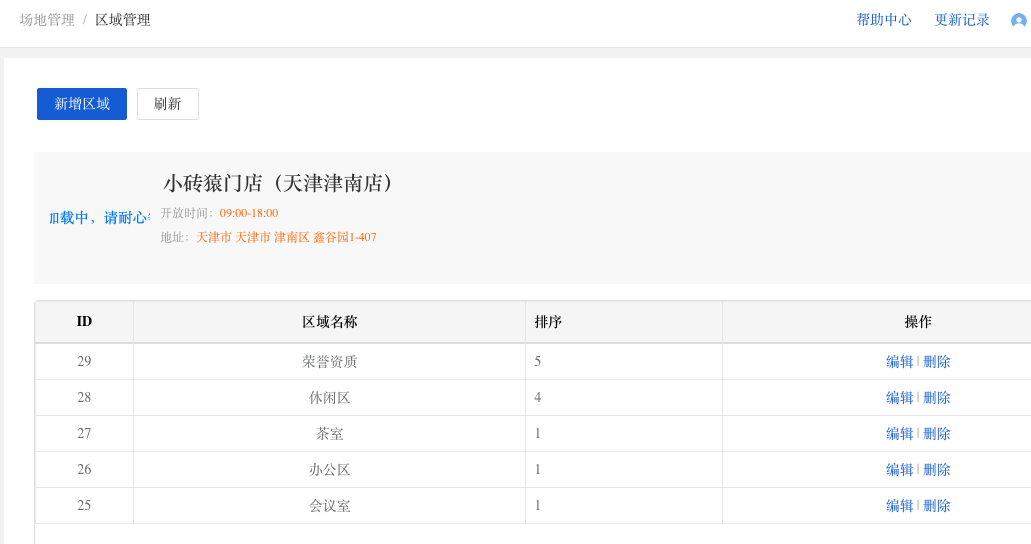
1. 基础配置
a. 【必填】空间名称:
b. 【必填】排序:用于排列门店内的场地的排列顺序
2. 页面组件:可以通过页面组件详细介绍空间的具体详情
四、前台展示